
Import und Export

Verarbeiten Sie Ihre Buchungsdaten digital weiter

Übernehmen Sie problemlos alle Daten, die Sie bereits in Excel oder einer anderen Verwaltungs-Software gespeichert haben. Ihre Datenerfassung muss nicht bei Null beginnen.

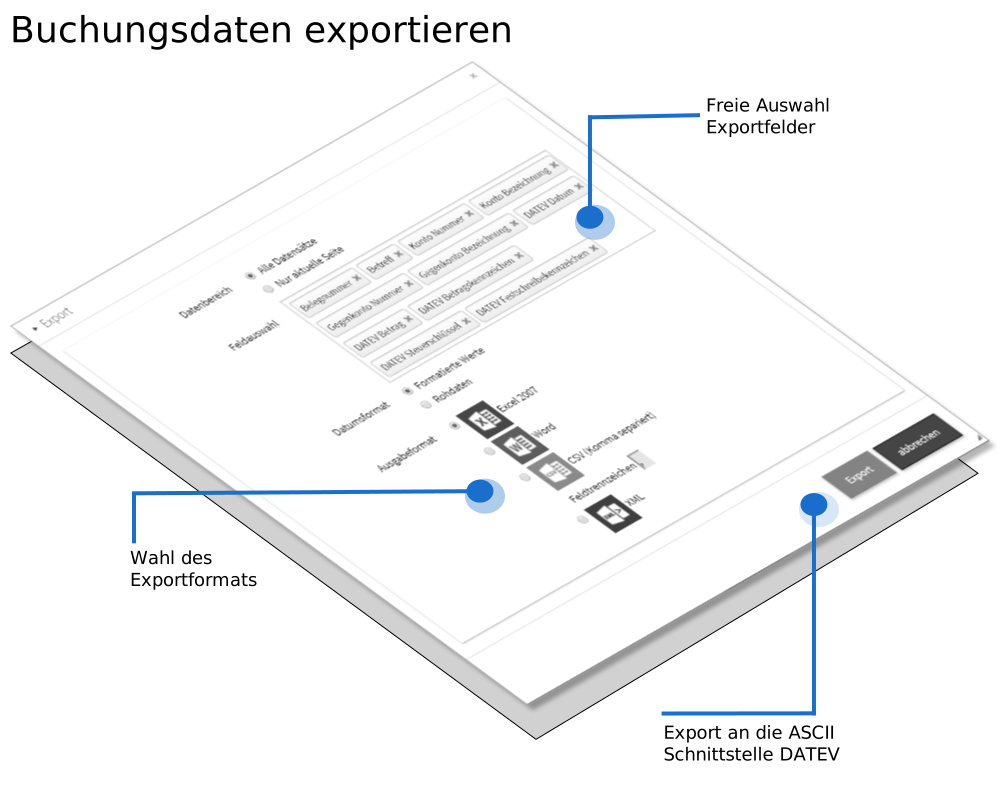
Genauso können Sie auch jederzeit die Daten aus INtex Kasse zum Beispiel als Excel-Tabelle oder Textdatei speichern, um damit an anderer Stelle weiterzuarbeiten.

XT In der XT-Lizenz ist auch ein kontierter DATEV-Export der Buchungen möglich.

Grafik, die den Datenimport und -export zwischen Excel, DATEV und der Software darstellt.

1 Formatierung der Datenfelder
2 Wahl des Zeichensatzes
3 Wahl des Trennzeichens
4 Exportformate neben CSV

Details zu Import/Export

INtex Kasse läuft auf allen Ihren Geräten

Unterstützung für iOS, Android und Windows

Logo des Apple iOS Betriebssystems

Apple iOS

Volle Funktionalität auf iPhone, iPad und iPod touch.

  • Leistungsstarke WebApp für direkten Zugriff
  • vCard- & ICS-kompatibler Datenimport/-export
  • Excel-Export für Apple Numbers
  • FileMaker GO kompatibler Datenexport
  • Beleg-Import via iCloud, Dropbox etc.
Logo des Google Android Betriebssystems

Google Android

Optimiert für alle Android-Tablets und Smartphones.

  • Universelle WebApp für jeden Browser
  • Kalender-Export für Google Calendar
  • Excel-Export für Google Docs
  • Beleg-Import via Google Drive & Dropbox
Logo des Microsoft Windows Betriebssystems

Microsoft Windows

Perfekte Integration in Windows 10/11 Tablets & 2in1-Geräte.

  • Nahtlose WebApp-Nutzung
  • Kalenderdaten-Export nach Outlook
  • Datenexport nach Excel, Excel mobile & Access
  • Beleg-Import via OneDrive (Office Lens)

Beispiele für Buchungen

Anwendungsbeispiele für Ihr Kassenbuch

Gewerbliches Kassenbuch

Für Kleingewerbe, Gastronomie, Bars

  • Einnahmen aus Barverkäufen
  • Ausgaben für Wareneinkauf
  • Ausgaben für Personal & Betriebskosten

Privates Haushaltsbuch

Für Familien und Privatpersonen

  • Einnahmen aus Gehalt & Nebenverdienst
  • Ausgaben für Lebensmittel & Haushalt
  • Ausgaben für Freizeit & Hobbys

Buchhaltung für Vermieter

Zur Vorbereitung der Abrechnungen

  • Einnahmen aus Mieteinnahmen
  • Ausgaben für Instandhaltung & Verwaltung
  • Ausgaben für Versicherungen & Grundsteuer

Rücklagen-Buchhaltung für WEG

Für Verwalter von Eigentümergemeinschaften

  • Einnahmen aus Rücklagen & Zinsen
  • Ausgaben für Sanierungen & Gutachten
  • Ausgaben für Verwaltungskosten

Kautionsbuchhaltung

Für Vermieter und Hausverwalter

  • Einnahmen aus Kautionszahlungen & Zinsen
  • Ausgaben für Rückzahlungen & Schäden
  • Ausgaben für Bankgebühren

Darlehensverwaltung

Übersicht über Zinsen, Tilgungen, Gebühren

  • Einnahmen aus Rückzahlungen & Zinsen
  • Ausgaben für Tilgungen & Zinsen
  • Ausgaben für Bearbeitungsgebühren

Vereinskasse

Für Vereine, Clubs und Kassenwarte

  • Einnahmen aus Mitgliedsbeiträgen & Spenden
  • Ausgaben für Veranstaltungen & Ausstattung
  • Ausgaben für Verwaltungskosten

Event-Kassenbuch

Für Konzerte, Festivals, Firmenfeiern

  • Einnahmen aus Tickets & Sponsoring
  • Ausgaben für Miete & Location
  • Ausgaben für Catering & Technik

Spenden-Kassenbuch

Für gemeinnützige Organisationen, Kirchen

  • Einnahmen aus Barspenden & Beiträgen
  • Ausgaben für Hilfsprojekte & Werbung
  • Ausgaben für Verwaltungskosten

Messe-Kassenbuch

Für Messestände & Pop-up-Stores

  • Einnahmen aus Produktverkäufen
  • Ausgaben für Standmiete & Personal
  • Ausgaben für Reisekosten

Parteien- & Wahlkampf-Kassenbuch

Für politische Parteien & Kampagnen

  • Einnahmen aus Beiträgen & Spenden
  • Ausgaben für Wahlkampfmaterial
  • Ausgaben für Veranstaltungen & Reisekosten

Marktkassenbuch

Für Händler auf Wochen- & Weihnachtsmärkten

  • Einnahmen aus Barverkäufen
  • Ausgaben für Warenbeschaffung
  • Ausgaben für Transport & Standgebühren

Fahrtenkassenbuch

Für Taxi- und Transportunternehmen

  • Einnahmen aus Fahrten & Trinkgeldern
  • Ausgaben für Kraftstoff & Wartung
  • Ausgaben für Parkgebühren & Maut

Schulkassenbuch

Für Klassenkassen und Schülervereine

  • Einnahmen aus Beiträgen & Spenden
  • Ausgaben für Klassenfahrten & Lehrmaterial
  • Ausgaben für Schulprojekte

FAQ

Fragen und Antworten

Alternative 1 – manuell:
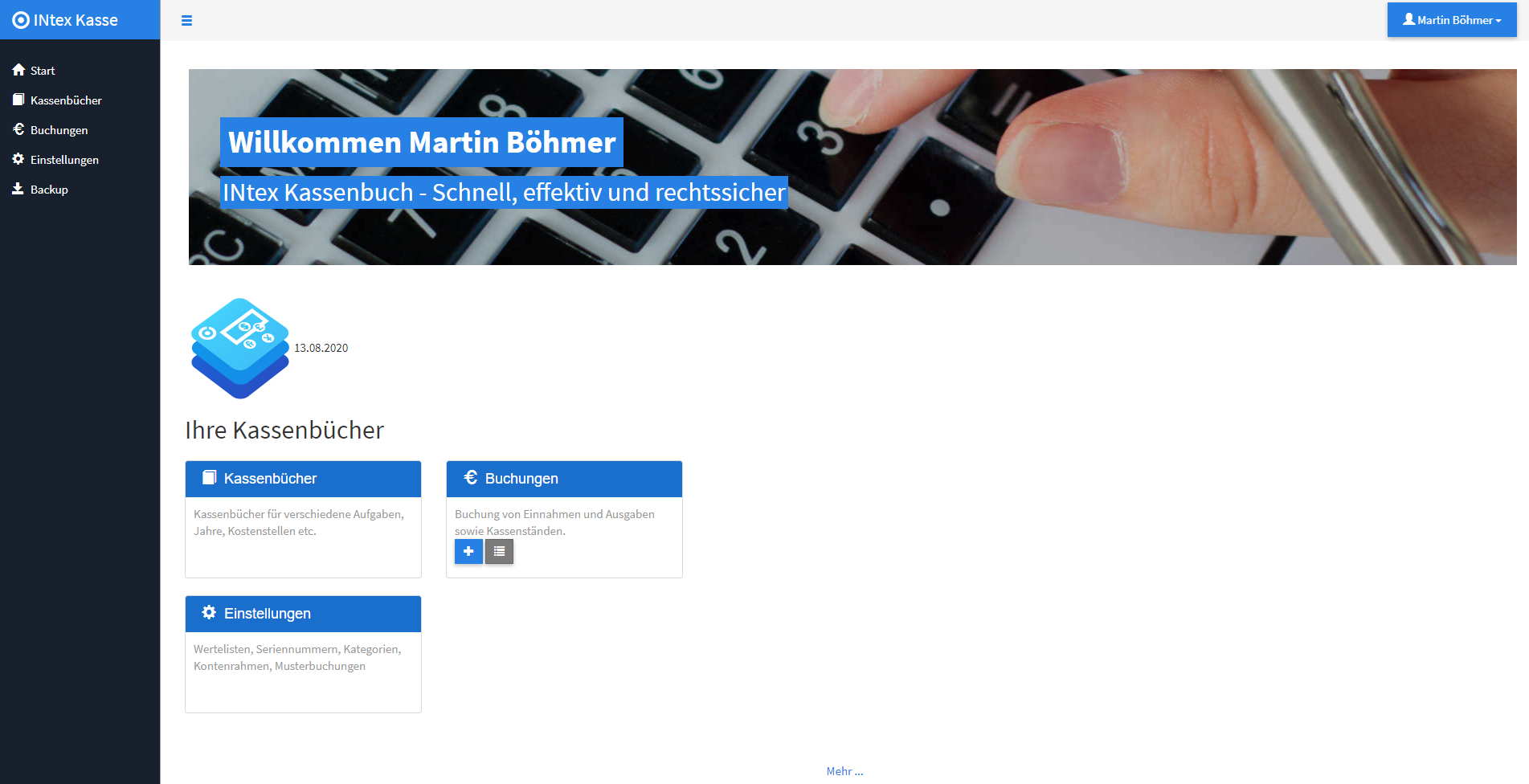
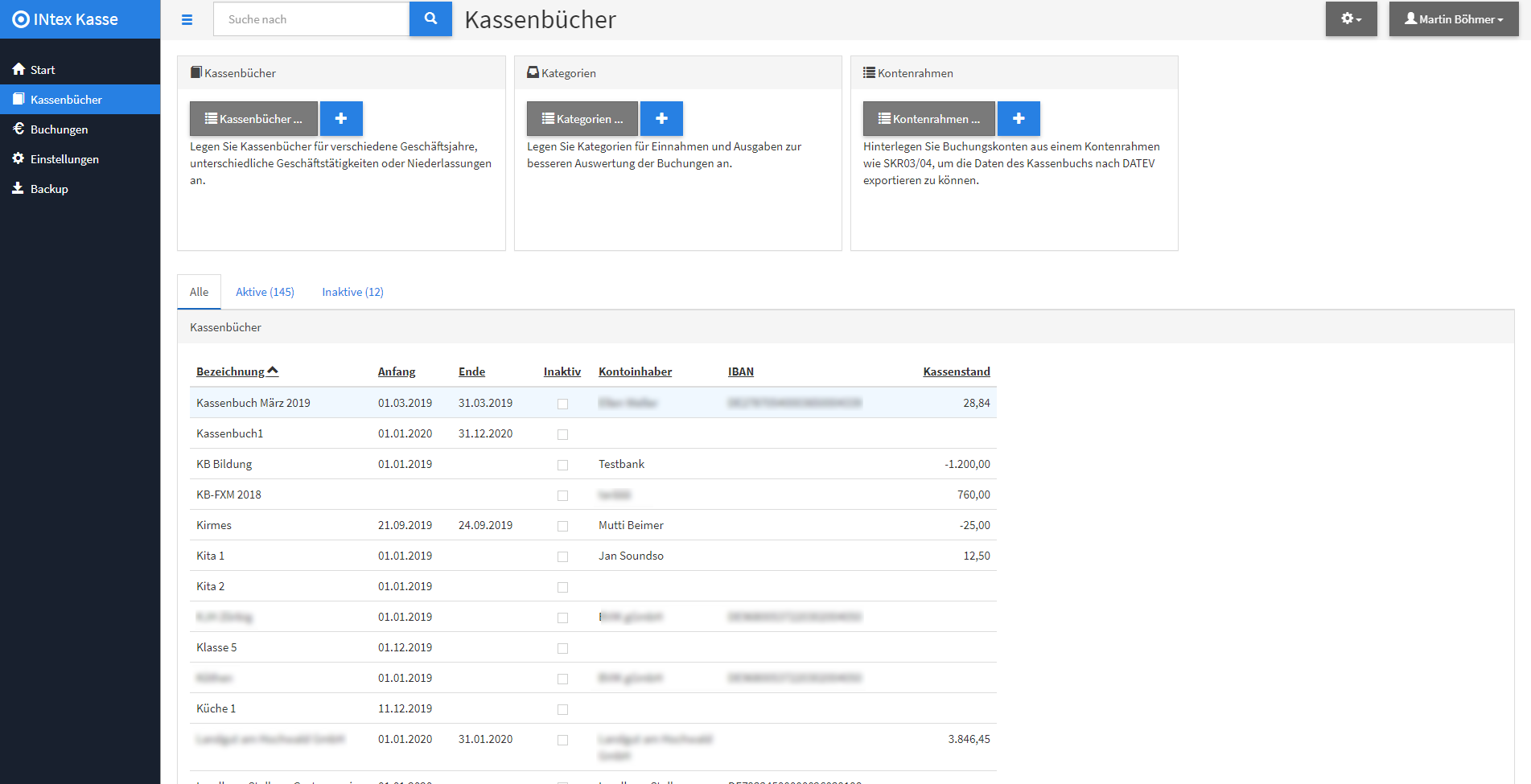
  • Klicken Sie im Eingangsbildschirm auf + im Kasten „Kassenbücher"
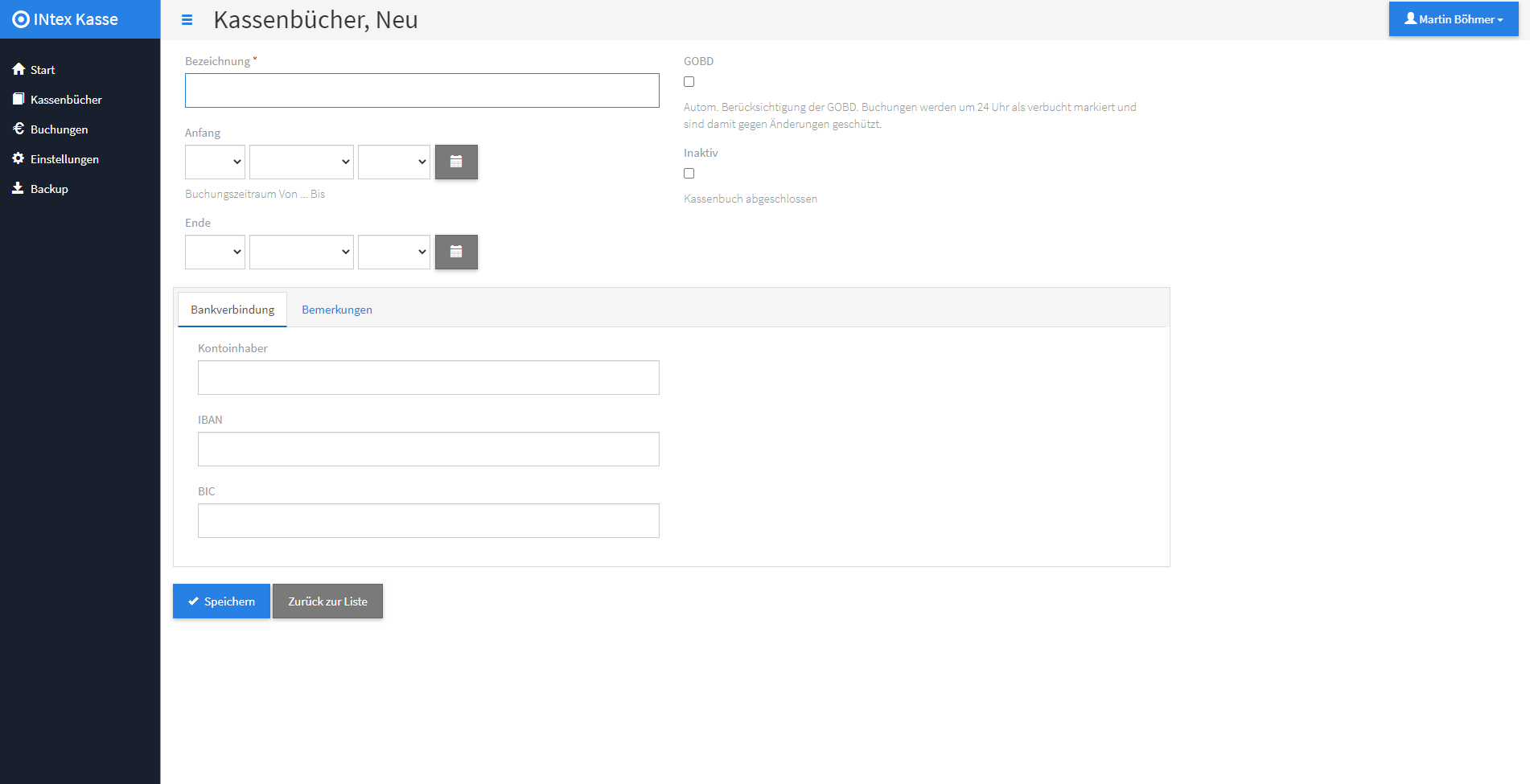
  • Geben Sie dem Kassenbuch einen Namen und bestimmen Sie den Zeitraum.
  • Speichern. Setzen Sie die Arbeit mit der Anlage von Kategorien fort.
Alternative 2 – assistiert:
  • Klicken Sie im Eingangsbildschirm auf Assistent „Neues Kassenbuch"
  • Wählen Sie die gewünschte Art des Kassenbuchs.
  • Passende Kategorien werden gleich mit angelegt.

  • Klicken Sie im Eingangsbildschirm auf + im Kasten „Kategorien".
  • Geben Sie der Kategorie einen Namen, wählen Sie das zugehörige Kassenbuch und aktivieren „Einnahme".
  • Speichern.

  • Klicken Sie im Eingangsbildschirm auf + im Kasten „Kategorien".
  • Geben Sie der Kategorie einen Namen, wählen Sie das zugehörige Kassenbuch und aktivieren „Ausgabe".
  • Speichern.

  • Klicken Sie im Eingangsbildschirm auf + im Kasten „Kategorien".
  • Geben Sie der Kategorie einen Namen, wählen Sie das zugehörige Kassenbuch und aktivieren „Saldo".
  • Speichern.

  • Klicken Sie im Eingangsbildschirm auf + im Kasten „Buchungen".
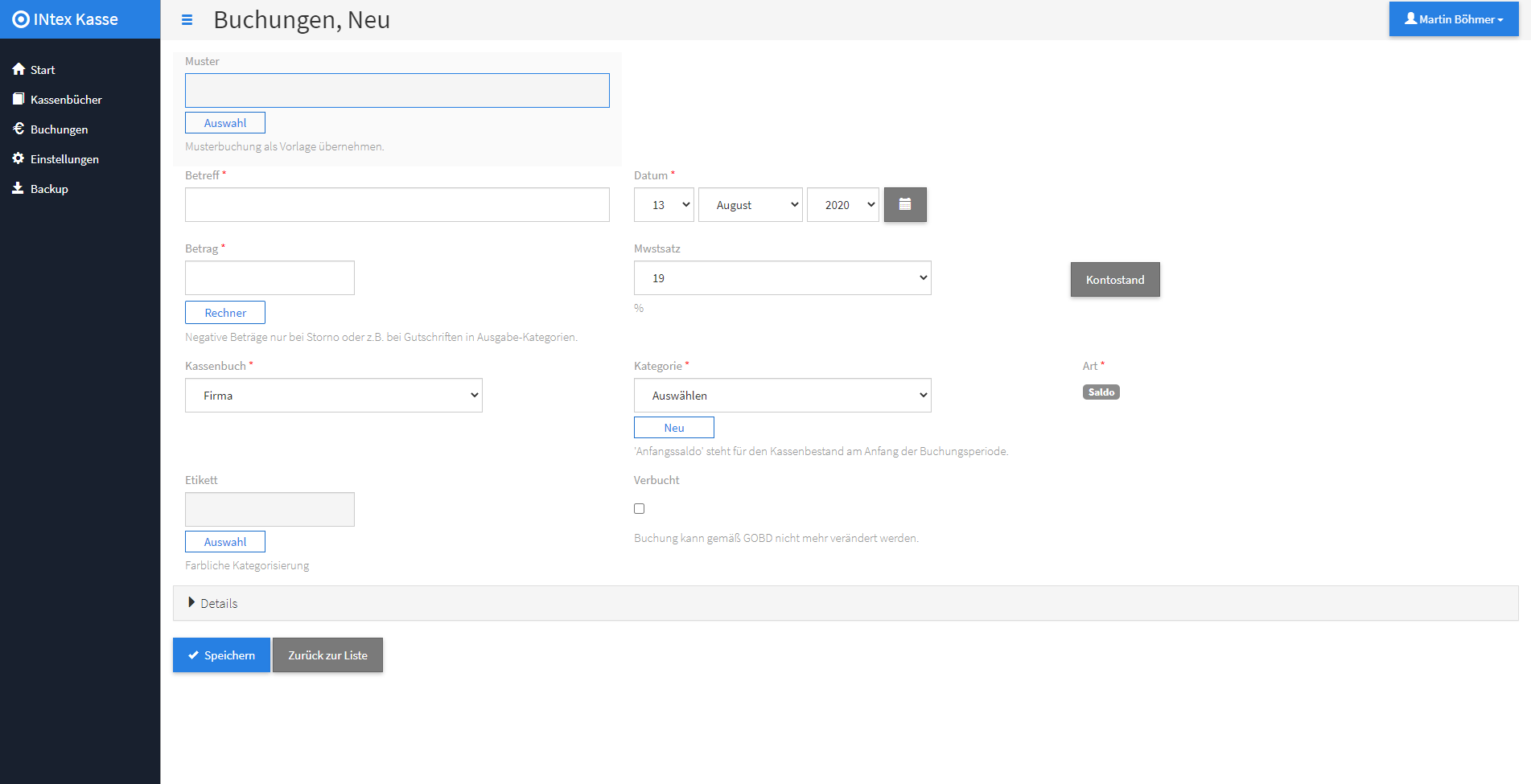
  • Geben Sie Datum, Kategorie und Betrag ein.
  • Speichern.

  • Klicken Sie im Eingangsbildschirm auf + im Kasten „Buchungen".
  • Geben Sie Datum, Kategorie und Betrag ein.
  • Speichern.

  • Klicken Sie im Eingangsbildschirm auf + im Kasten „Buchungen".
  • Geben Sie Datum, Kategorie und Betrag ein (zuvor Kategorie „Saldo“ angelegt).
  • Speichern.

  • Klicken Sie im Eingangsbildschirm auf + im Kasten „Umbuchungen".
  • Geben Sie Datum, Quelle, Ziel und Betrag ein.
  • Speichern.

  • Klicken Sie im Eingangsbildschirm auf „Import".
  • Wählen Sie die gewünschte CSV-Datei aus.
  • Ordnen Sie die Spalten den Feldern zu.
  • Importieren.

  • Klicken Sie im Eingangsbildschirm auf „Export".
  • Wählen Sie die gewünschten Daten aus.
  • Exportieren.

  • Wählen Sie im Eingangsbildschirm das Kassenbuch aus.
  • Klicken Sie auf „Löschen".
  • Bestätigen.

  • Klicken Sie im Eingangsbildschirm auf + im Kasten „Kostenstellen".
  • Geben Sie der Kostenstelle einen Namen.
  • Speichern.