
Professionelle Abrechnungen und Wirtschaftspläne
Erstellen Sie Abrechnungen ganz nach Ihren Bedürfnissen
Frei definierbare Kostenarten und Umlagen
INtex WEG WEB produziert auch in schwierigen Fällen immer passende Abrechnungen.
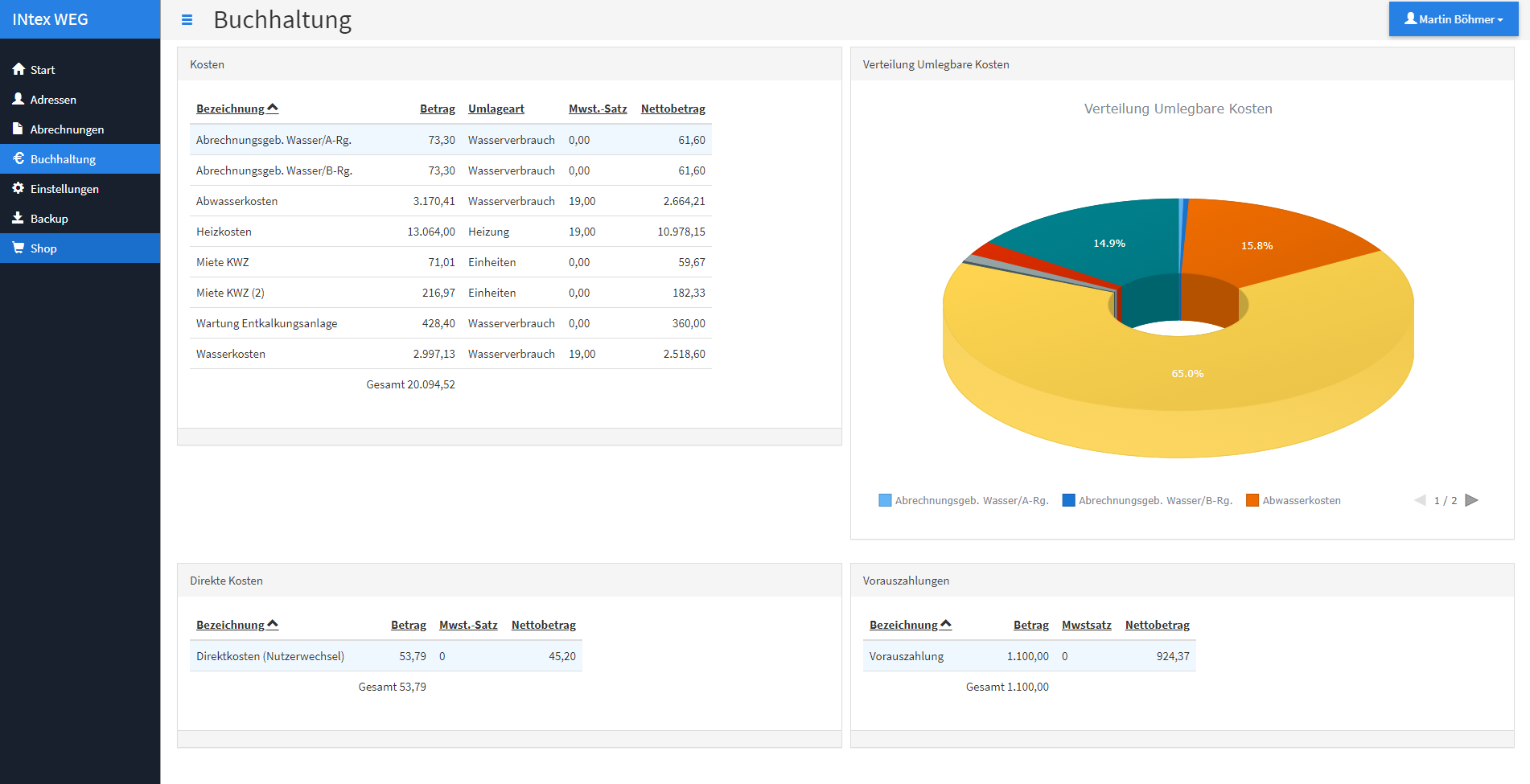
Die Kostenarten können Sie völlig frei definieren und benennen. Für jede Kostenposition bestimmen Sie die Umlageart frei: Nach Miteigentumsanteilen, Quadratmeter, Einheiten, Personen, Wasserverbrauch und in Sonderfällen nach Quadratmeter 2, Einheiten 2 und Müllverbrauch. Über direkte Kosten weisen Sie Kostenpositionen wie den Saldo einer externen Heizungsabrechnung direkt einem Abrechnungsempfänger zu.
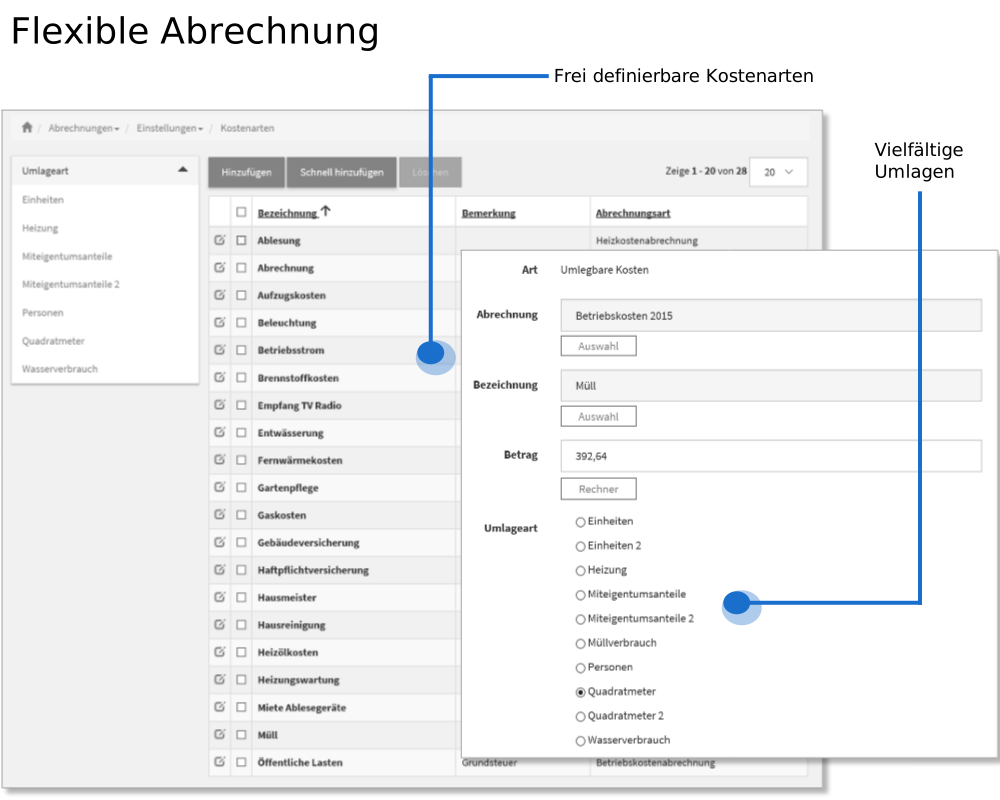
1 Freie Bezeichnung der Umlage
2 Klassifizierung der Umlageart
3 Wahl des Umlagefaktors
Instandhaltungsrücklage und Bankkonten
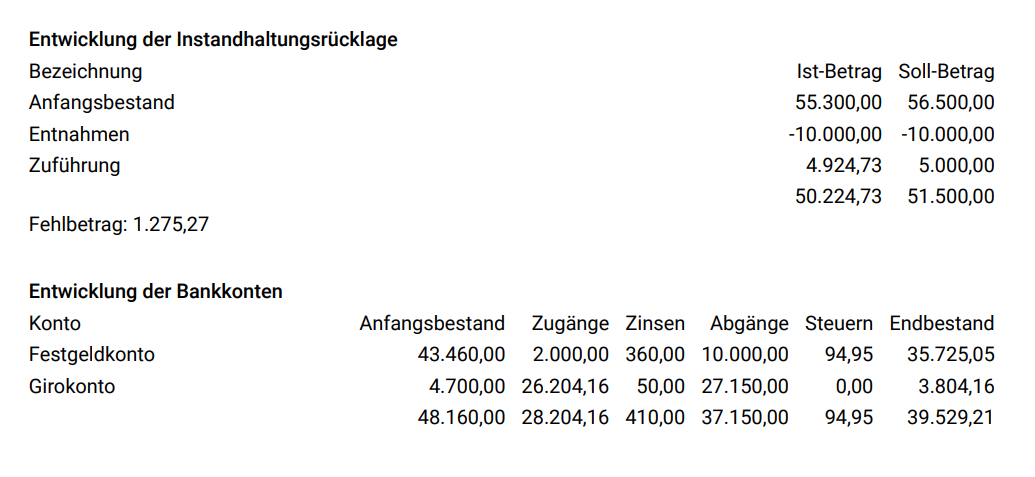
INtex WEG wirft im Rahmen der Vermögensübersicht auch die Entwicklung der Instandhaltungsrücklage incl. aller Entnahmen und Zuführungen als Ist- und Soll-Zahlen (gemäß Wirtschaftsplan) aus und stellt die Kontostände und Entwicklungen aller Bankkonten der WEG dar. Dabei sind alle Zu- und Abgänge, Zinsen und Steuern berücksichtigt.
Vielfältige Druckoptionen
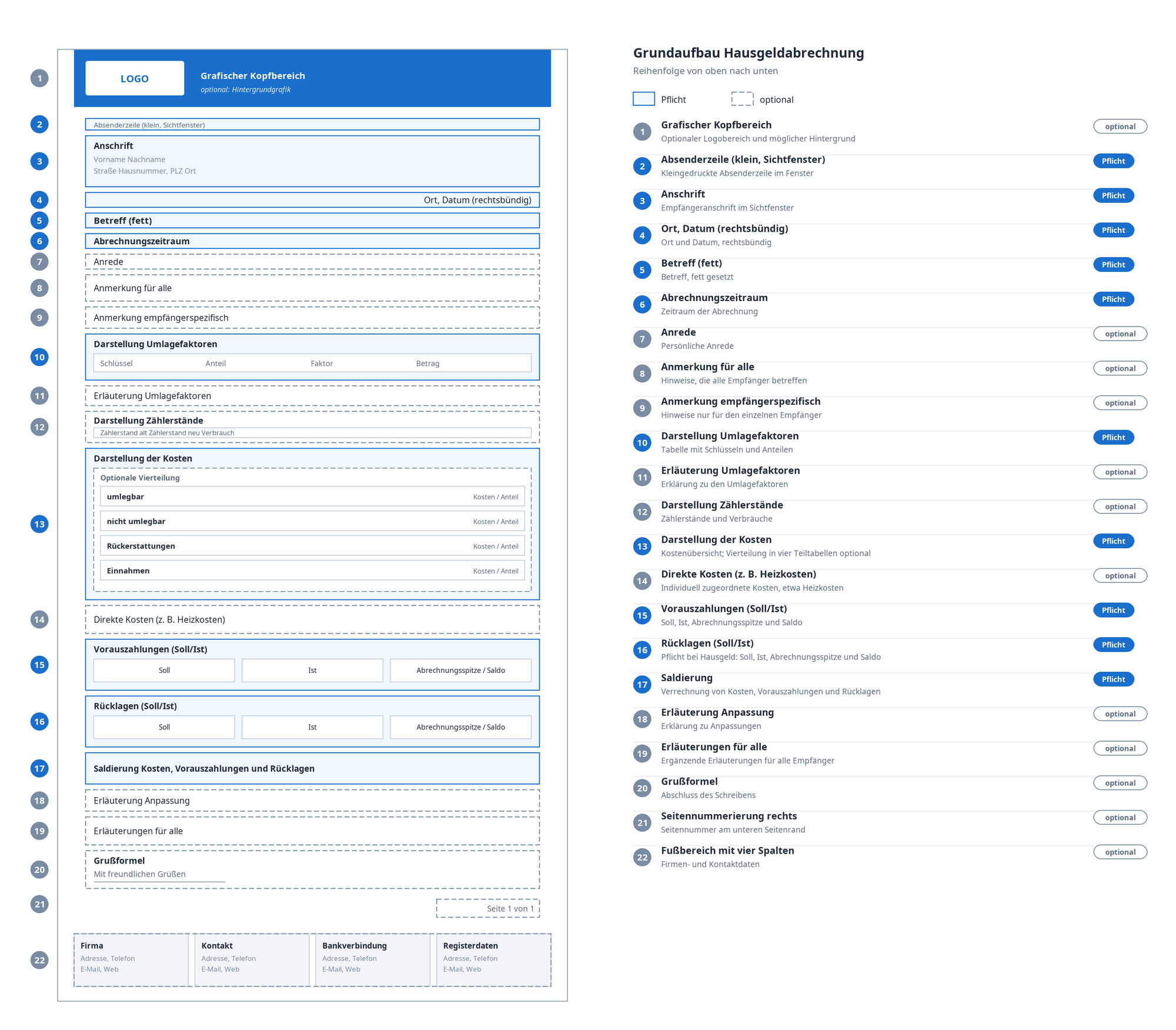
INtex WEG liefert Ihnen alle notwendigen Ausdrucke: Betriebskostenabrechnung für Eigentümer, Wirtschaftspläne, Heizkostenabrechnung und §35a Einkommensteuergesetz Nachweise für haushaltsnahe Dienstleistungen. Alle Ausdrucke sind mit Ihrem Logo und Absenderangaben individualisierbar.
Verfügbare Optionen:
- Logo und textbasierter Kopfbereich
- Textbasierter Fußbereich auf allen Seiten unten z.B. für Bankverbindung und Telefon für Rückfragen
- Alternativ oder ergänzend Briefpapier als Hintergrund auf Basis einer PNG-Bilddatei
- Über den Hintergrund sind Loch- und Falzmarken darstellbar
- Tabellen in drei Darstellungsformen ohne Linien, Linien nur unter Kopfzeilen und Linien zwischen allen Zeilen
- Anmerkungen für alle und einzelne Abrechnungsempfänger
- Zusätzliche Anschreiben in Briefform an die Eigentümer.
- frei wählbare Schriftgröße
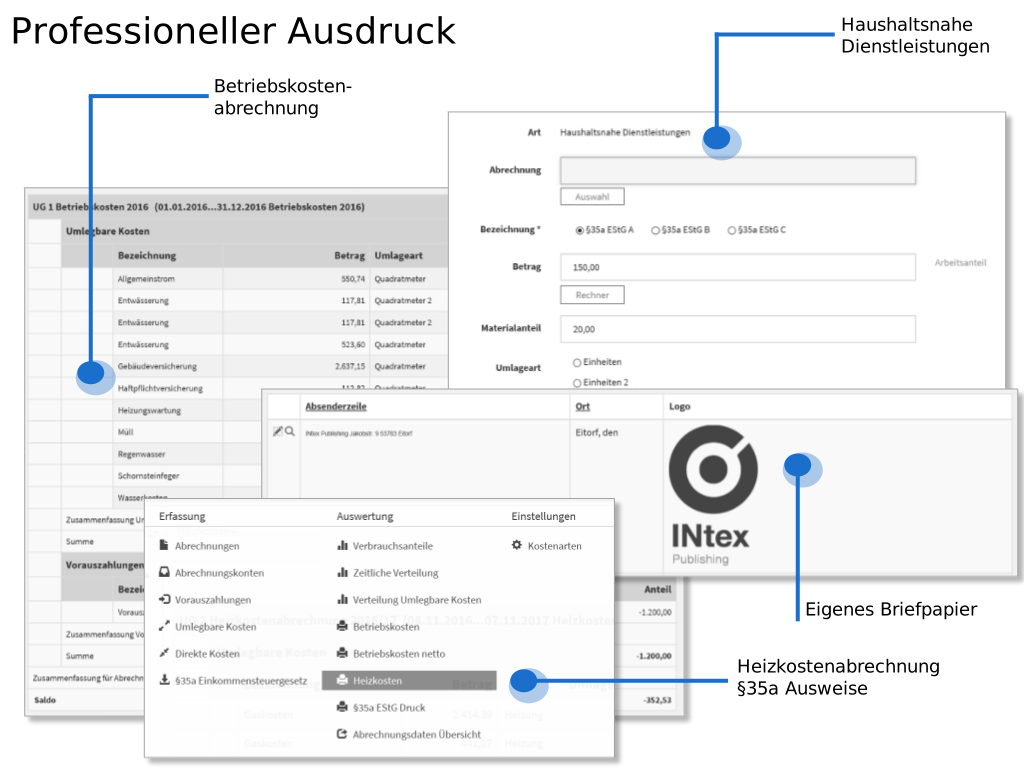
1 Erläuterung der Druckvariablen
2 Absenderzeile für Sichtfensterumschlag
3 Firmenlogo
4 Ort für Ort und Datum
Light- und Dark-Modes
Die Software unterstützt insgesamt 12 verschiedene Ansichts-Modi. Sie können zwischen den Farbeinstellungen Blau, Anthrazit, Grün, Gold, Orangegelb und Lila als Akzentfarbe wählen und zusätzlich zwischen Light- und Dark-Mode wechseln.
Anpassbar & intuitiv
Responsive und individuelle Oberfläche
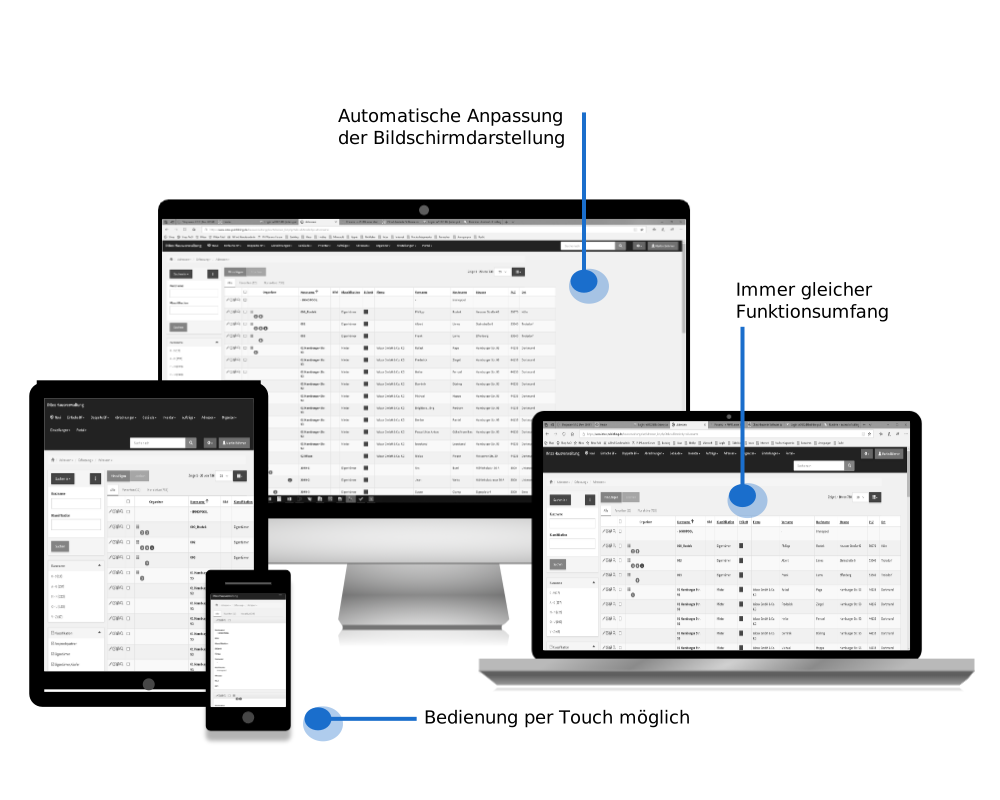
INtex WEG passt sein Erscheinungsbild automatisch an die Größe und Ausrichtung des verwendeten Geräts an. Daher ist eine uneingeschränkte Nutzung auf Smartphones, Tablets, Notebooks und großen Bildschirmen jederzeit möglich.
Diverse Funktionen unterstützen die Arbeit auf unterschiedlich großen Monitoren:
- Wegfall der Schalterbeschriftungen bei sehr schmalen Bildschirmen
- Kartenansicht für wenige Datensätze und schmale Bildschirme
- Unterschiedliche Ansichten der gleichen Daten für verschiedene Zwecke
- Flexible Suche, Filterung und Sortierung
- Einklappbare Seitenleiste
FAQ
Fragen und Antworten
Wie lege ich einen neuen Eigentümer an?
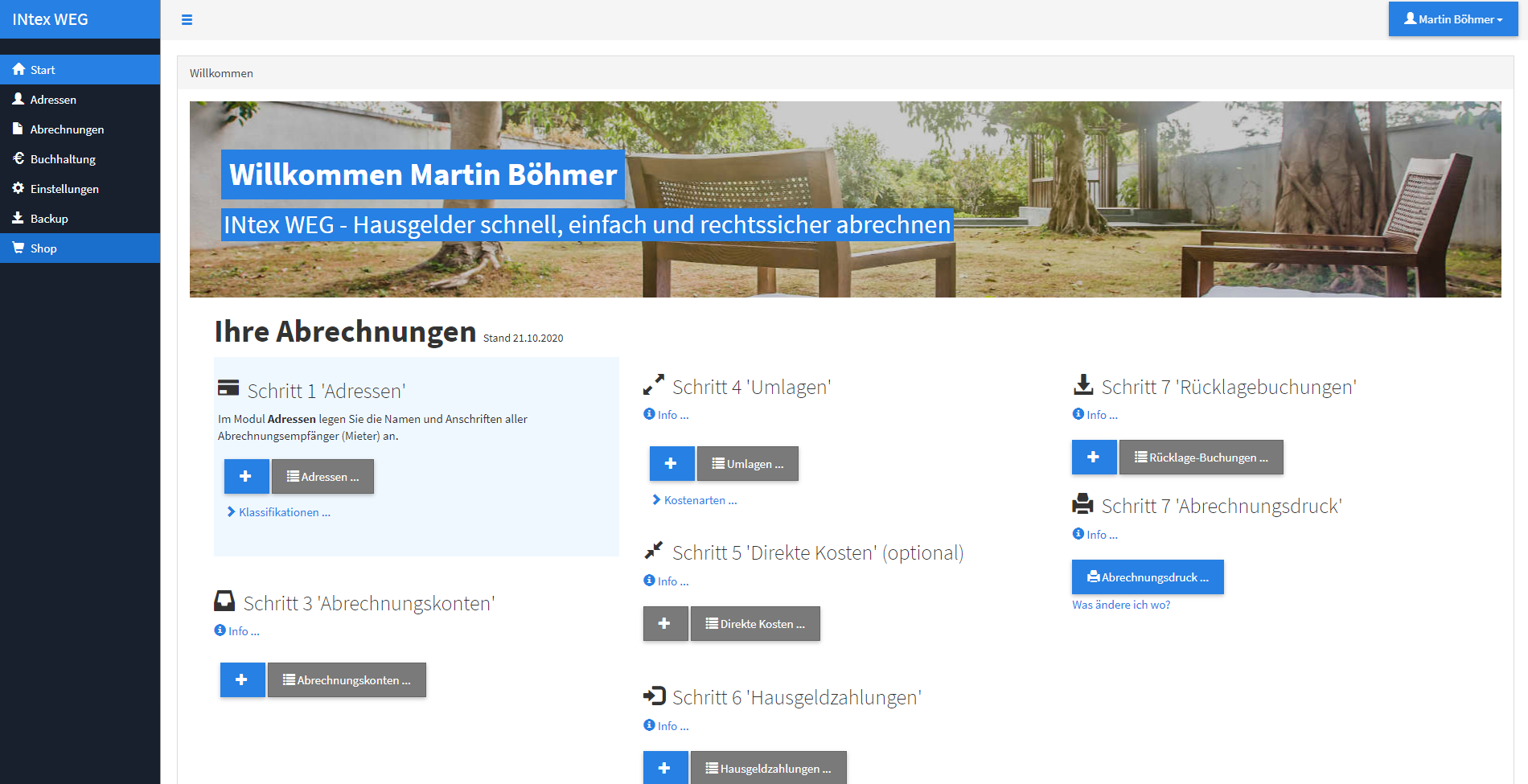
- Klicken Sie im Eingangsbildschirm auf + im Kasten „Adressen“.
- Geben Sie die benötigten Adressdaten ein.
- Speichern Sie.
Wie lege ich eine neue Jahresabrechnung für ein Haus an?
- Klicken Sie im Eingangsbildschirm auf + im Kasten „Abrechnungen“.
- Geben Sie der Abrechnung einen Namen und bestimmen Sie den Zeitraum für die Gesamtabrechnung.
- Bestimmen Sie die Daten für die Umlagefaktoren, etwa Gesamt-Miteigentumsanteile (MEA), Gesamt-Quadratmeter, Anzahl Einheiten, Gesamt-Wasserverbrauch und Gesamt-Personenzahl im Schnitt.
- Speichern Sie.
Machen Sie weiter mit der Anlage von Abrechnungskonten für jeden Eigentümer.
Wie lege ich einen Wirtschaftsplan für ein Haus an?
- Klicken Sie im Eingangsbildschirm auf + im Kasten „Abrechnungen“.
- Geben Sie der Abrechnung einen Namen, zum Beispiel „WP Hauptstrasse 2025“, und bestimmen Sie den Zeitraum für die Gesamtabrechnung.
- Bestimmen Sie die Daten für die Umlagefaktoren, zum Beispiel MEA, Quadratmeter, Einheitenanzahl, Wasserverbrauch und Personenzahl.
- Speichern Sie.
Machen Sie weiter mit der Anlage von Abrechnungskonten für jeden Eigentümer.
Wie lege ich eine Einzelabrechnung für einen Eigentümer an?
- Klicken Sie im Eingangsbildschirm auf + im Kasten „Einzelabrechnungen“.
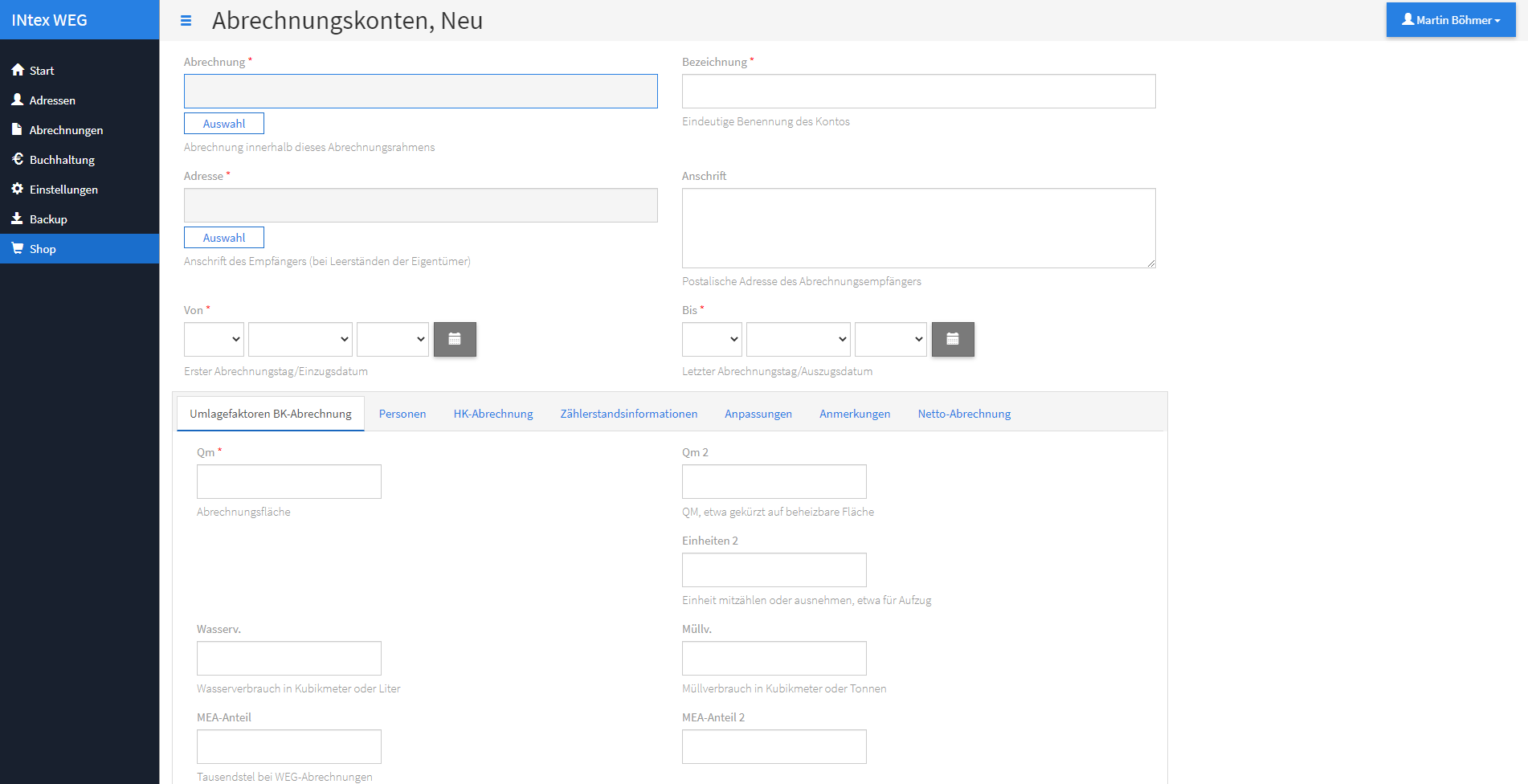
- Geben Sie dem Abrechnungskonto einen Namen und bestimmen Sie den Zeitraum für die Einzelabrechnung. Dieser Zeitraum kann bei späteren Einzügen und früheren Auszügen von den Datumsangaben der Abrechnung für das Haus abweichen.
- Geben Sie die Daten für die Umlage-Anteile ein: MEA, Quadratmeter, Wasserverbrauch und Personenzahl.
- Speichern Sie.
Wiederholen Sie diese Schritte für jeden Eigentümer. Bei Eigentümerwechseln entstehen gegebenenfalls mehr Abrechnungskonten als Einheiten.
Wie buche ich umlagefähige Kosten?
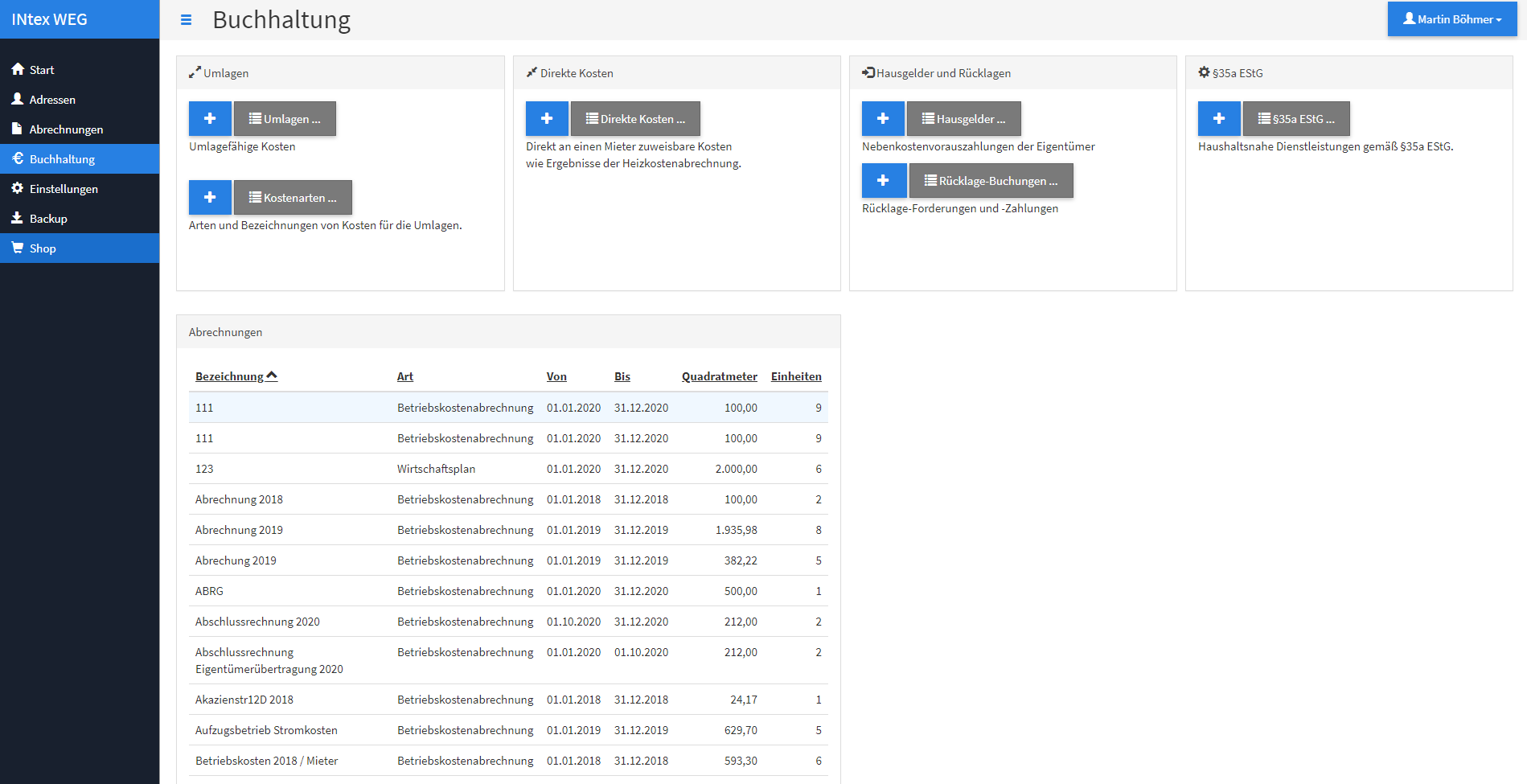
- Klicken Sie im Eingangsbildschirm auf + im Kasten „Umlagen“.
- Geben Sie die benötigten Daten wie Betrag, Gesamtkosten und Umlageart, zum Beispiel nach Quadratmetern, Einheiten oder Personen, ein.
- Speichern Sie.
Wiederholen Sie diesen Vorgang für jede Kostenart gemäß Betriebskostenverordnung. Bei Wirtschaftsplänen geben Sie Planzahlen ein.
Wie buche ich nicht-umlagefähige Kosten?
Diese Kosten, zum Beispiel Verwaltungskosten, Rechtsstreitigkeiten oder Instandsetzung, werden wie Umlagen gebucht, da sie für Eigentümer umgelegt werden können, nicht jedoch für Mieter.
- Klicken Sie im Eingangsbildschirm auf + im Kasten „Umlagen“.
- Geben Sie die benötigten Daten wie Betrag, Gesamtkosten und Umlageart ein.
- Speichern Sie.
Wiederholen Sie diesen Vorgang für jede Kostenart. Bei Wirtschaftsplänen geben Sie Planzahlen ein.
Wie erweitere ich die Auswahl umlagefähiger Kosten?
- Klicken Sie im Eingangsbildschirm auf „Mehr …“ im Bereich „Buchhaltung“.
- Klicken Sie auf + bei „Kostenarten“.
- Geben Sie Bezeichnung und übliche Umlageart ein.
- Speichern Sie.
Sie können die neue Kostenart bei Umlagen verwenden.
Wie gebe ich das Ergebnis der Heizkostenabrechnung ein?
- Klicken Sie im Eingangsbildschirm auf + im Kasten „Direkte Kosten“.
- Geben Sie den Saldo aus der Heizkostenabrechnung ein und wählen Sie das Abrechnungskonto des Eigentümers.
- Speichern Sie.
Wiederholen Sie diesen Vorgang für jede Heizkostenabrechnung.
Wie gebe ich Sonderkosten für einen Eigentümer an?
- Klicken Sie im Eingangsbildschirm auf + im Kasten „Direkte Kosten“.
- Bezeichnen Sie die Kosten und geben Sie den Betrag an, den der Eigentümer zahlen muss.
- Speichern Sie.
Wie gebe ich Sonderumlagen für einige Eigentümer an?
- Klicken Sie im Eingangsbildschirm auf + im Kasten „Direkte Kosten“.
- Bezeichnen Sie die Kosten und geben Sie den Betrag an, den der Eigentümer zahlen muss.
- Speichern Sie.
Wiederholen Sie den Vorgang, bis alle Kosten verteilt sind.
Wie gebe ich Hausgeldzahlungen eines Eigentümers an?
- Klicken Sie im Eingangsbildschirm auf + im Kasten „Vorauszahlungen“.
- Bezeichnen Sie die Vorauszahlungen, zum Beispiel als Hausgeldzahlungen, und geben Sie den Betrag an.
- Speichern Sie.
Sie können die Vorauszahlungen als Jahres-Gesamtsumme oder pro Monat eingeben. Beachten Sie Soll- und Ist-Zahlungen.
Wie gebe ich Heizkostenvorauszahlungen eines Eigentümers an?
- Klicken Sie im Eingangsbildschirm auf + im Kasten „Hausgeld-Zahlungen“.
- Bezeichnen Sie die Vorauszahlungen, zum Beispiel als Heizkostenvorauszahlungen, und geben Sie den Betrag an.
- Speichern Sie.
Geben Sie Vorauszahlungen nur ein, wenn sie nicht bereits in der Heizkostenabrechnung oder den Nebenkostenvorauszahlungen enthalten sind. Beachten Sie Soll- und Ist-Zahlungen.
Wie gebe ich Einzahlungen in die Rücklage eines Eigentümers an?
- Klicken Sie im Eingangsbildschirm auf + im Kasten „Rücklage“.
- Bezeichnen Sie die Rücklage, zum Beispiel als Rücklage gemäß Wirtschaftsplan, und geben Sie den Betrag an.
- Speichern Sie.
Rücklagen können als Jahres-Gesamtsumme oder pro Zahlung eingegeben werden. Beachten Sie Soll- und Ist-Zahlungen sowie die getrennte Buchung von Umlagen.
Wie drucke ich die Hausgeld-Abrechnungen?
- Klicken Sie im Eingangsbildschirm auf „Abrechnungsdruck“.
- Filtern Sie nach der gewünschten Abrechnung.
- Markieren Sie die zu druckenden Einzelabrechnungen.
- Klicken Sie auf den Schalter „BK-Abrechnung“.
Wie drucke ich einen Wirtschaftsplan?
- Klicken Sie im Eingangsbildschirm auf „Abrechnungsdruck“.
- Filtern Sie nach der gewünschten Abrechnung.
- Markieren Sie die zu druckende Einzelabrechnung.
- Klicken Sie auf den Schalter „Wirtschaftsplan“.
Wie erstelle ich die Abrechnung für das Folgejahr?
- Klicken Sie im Eingangsbildschirm auf „Abrechnungen“.
- Duplizieren Sie mit dem Zweiblätter-Symbol die Abrechnung einschließlich der Abrechnungskonten.
- Ändern Sie Datumsangaben und Bezeichnungen in den Duplikaten.
- Löschen Sie Abrechnungskonten ausgezogener Eigentümer und fügen Sie neue hinzu.
- Buchen Sie Umlagen, direkte Kosten und Vorauszahlungen.
Wie ändere ich das Briefpapier?
- Klicken Sie im Eingangsbildschirm auf „Drucklayout“.
- Legen Sie mit „Neu+“ ein neues Layout an oder bearbeiten Sie das bestehende.
- Geben Sie Absenderdaten ein und laden Sie ein Logo oder Briefpapier hoch.
- Speichern und aktivieren Sie das Layout.