Anleitung: Lokale Plugin-Installation (Entwicklermodus)
Unsere Browser-Erweiterungen (Plugins) für die INtex Cloud-Plattform lassen sich ohne Umwege über die öffentlichen Extension-Stores direkt lokal in Ihrem Browser installieren. Das garantiert maximale Unabhängigkeit und Datensouveränität.
1 Plugin-Dateien vorbereiten
Bevor die Erweiterung im Browser geladen werden kann, müssen die bereitgestellten Programmdateien lokal auf Ihrem Computer abgelegt werden:
- Laden Sie das ZIP-Archiv des jeweiligen Plugins aus unserem Service-Bereich herunter.
- Entpacken Sie das ZIP-Archiv vollständig in einen dauerhaften Ordner auf Ihrer Festplatte (z. B. unter
C:\INtex\Plugins\Schnellnavigation\).
Das Plugin für die INtex Hausverwaltung finden Sie hier zum Download: Download ...
Das Plugin für die INtex Auftrag finden Sie hier zum Download: Download ...
2 Entwicklermodus im Browser aktivieren
Standardmäßig blockieren moderne Browser aus Sicherheitsgründen die Installation von Erweiterungen außerhalb der offiziellen Web-Stores. Um die lokale Installation freizuschalten, aktivieren Sie kurz den Entwicklermodus:
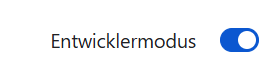
chrome://extensions/ ein. Rechts oben finden Sie den Schalter „Entwicklermodus“. Schalten Sie diesen ein.
edge://extensions/ ein. Aktivieren Sie in der linken Menüleiste ganz unten den Schalter „Entwicklermodus“.
3 Entpackte Erweiterung laden
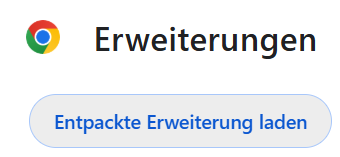
Nachdem der Entwicklermodus aktiv ist, erscheint am oberen Bildschirmrand eine neue Funktionsleiste:
- Klicken Sie ganz links auf die Schaltfläche „Entpackte Erweiterung laden“ (bzw. „Load unpacked“).
- Es öffnet sich ein Dateidialog Ihres Betriebssystems. Navigieren Sie zu dem Ordner, in den Sie im ersten Schritt die ZIP-Datei entpackt haben.
- Wählen Sie den Ordner aus (der Ordner, der direkt die Datei
manifest.jsonenthält) und klicken Sie auf „Ordner auswählen“.
4 Plugin in der Menüleiste anheften
Das Plugin ist nun geladen und einsatzbereit. Damit Sie im Arbeitsalltag sofort per Klick darauf zugreifen können, empfiehlt sich das Anheften in der Symbolleiste:
- Klicken Sie in Ihrer Browser-Menüleiste (rechts neben der Adresszeile) auf das **Erweiterungen-Icon** (sieht aus wie ein Puzzleteil).
- Suchen Sie den Eintrag „INtex Schnellnavigation“.
- Klicken Sie daneben auf das **Stecknadel-Symbol** (Anheften), damit das INtex-Logo permanent in der Leiste sichtbar bleibt.
5 Updates einspielen
Wenn eine neue Version des Plugins bereitgestellt wird, ist der Austausch extrem einfach:
- Ersetzen Sie einfach die alten Dateien in Ihrem lokalen Ordner durch die neuen Dateien aus dem neuen ZIP-Archiv.
- Rufen Sie erneut die Erweiterungs-Seite auf (
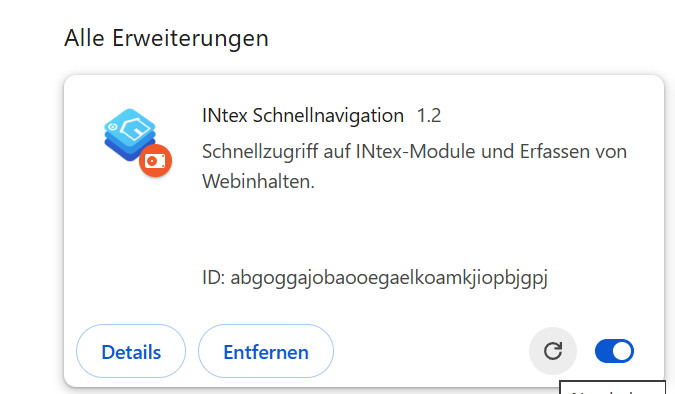
chrome://extensions/bzw.edge://extensions/). - Klicken Sie bei der Kachel des INtex-Plugins auf das kreisförmige Aktualisieren-Symbol (runder Pfeil). Der neue Code wird sofort geladen.