Tutorial: Daten-Export nach Excel
So übertragen Sie Ihre Daten fehlerfrei aus dem Cloud-CMS in Ihre Tabellenkalkulation.
1. Die richtigen Export-Einstellungen
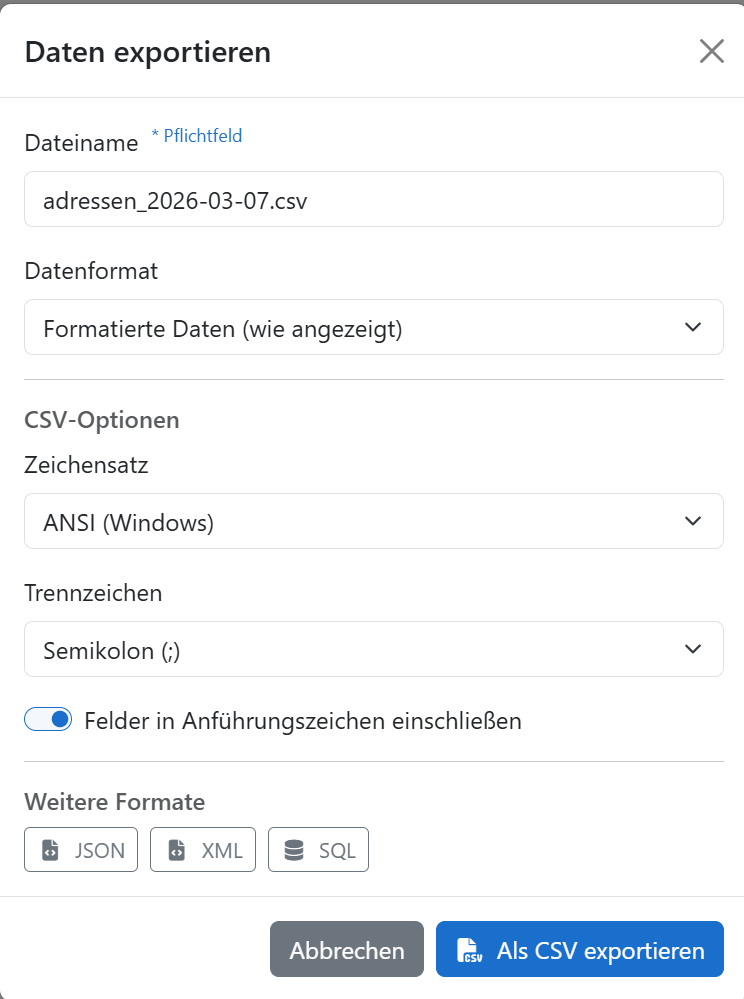
Um sicherzustellen, dass Excel Umlaute korrekt darstellt und Spalten automatisch erkennt, wählen Sie im Export-Dialog bitte genau diese Optionen:
- Dateiname: Endung
.csvbeibehalten. - Datenformat: Formatierte Daten (wie angezeigt) wählen.
- Zeichensatz: ANSI (Windows) – Wichtig für Ä, Ö, Ü!
- Trennzeichen: Semikolon (;) – Der Standard für deutsche Excel-Versionen.
- Option: Felder in Anführungszeichen einschließen (aktivieren).
2. Daten in Excel "anständig" öffnen
Vermeiden Sie den einfachen Doppelklick auf die Datei. Nutzen Sie stattdessen den Daten-Import, um die Kontrolle über die Formatierung (z.B. führende Nullen bei Postleitzahlen) zu behalten:
Daten abrufen
Öffnen Sie ein leeres Excel-Blatt. Gehen Sie auf den Reiter Daten > Daten abrufen > Aus Text/CSV.
Vorschau prüfen
Wählen Sie im Vorschaufenster als Ursprung Westeuropäisch (Windows) und als Trennzeichen Semikolon.
Laden
Klicken Sie auf Laden. Excel erstellt nun eine sauber formatierte, filterbare Tabelle für Sie.
Zahlenformate
Wenn Excel große Zahlen als 1,23E+08 anzeigt, markieren Sie die Spalte und stellen Sie das Format auf Zahl (0 Dezimalstellen) um.
Andere Formate?
Nutzen Sie JSON oder XML nur, wenn Sie Daten an Drittprogramme übergeben wollen. Für Tabellen ist CSV immer der effizienteste Weg.