
Benutzerhandbuch: Mein Profil
Individuelle Konfiguration Ihrer Arbeitsumgebung im Cloud-CMS.
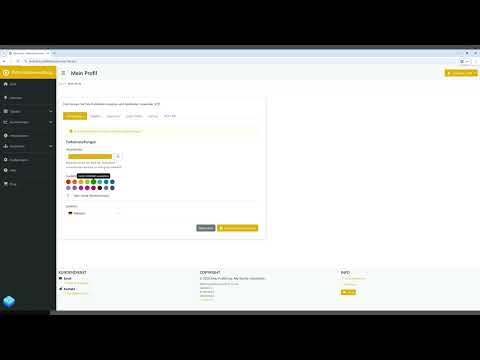
In den Profileinstellungen können Sie das Erscheinungsbild, die Sicherheit und die funktionalen Aspekte Ihres Zugangs personalisieren. Die Einstellungen sind in sechs übersichtliche Registerkarten unterteilt.
1. Einstellungen (Erscheinungsbild)
Hier definieren Sie das visuelle Design Ihrer Benutzeroberfläche.
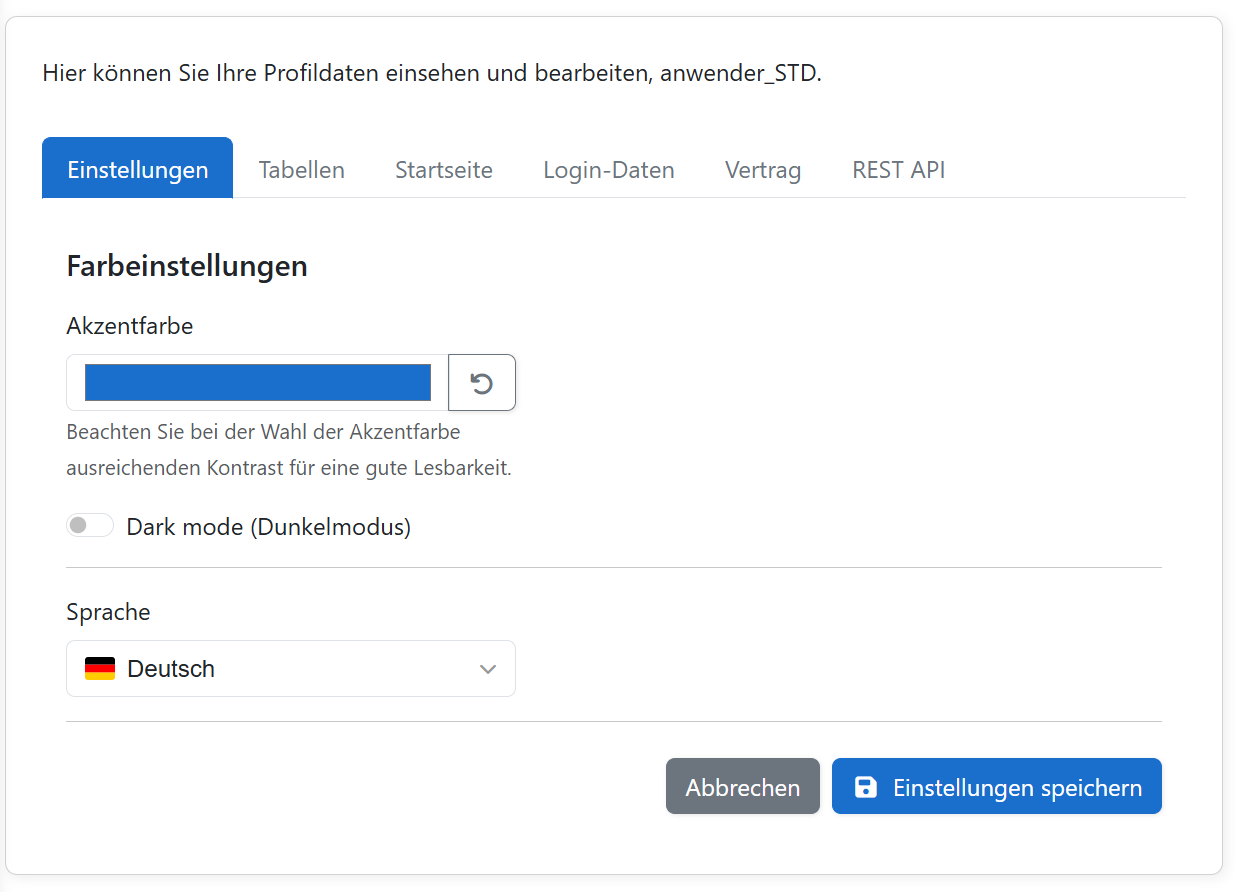
- Akzentfarbe: Wählen Sie eine individuelle Farbe für Schaltflächen und Highlights (Standard: #1A6ECC).
- Dark Mode: Aktivieren Sie den Dunkelmodus für eine augenschonende Darstellung bei schlechten Lichtverhältnissen.
- Sprache: Wechseln Sie die Systemsprache zwischen Deutsch und Englisch.
2. Tabellenansicht & Stile
Optimieren Sie die Darstellung Ihrer Datenlisten für maximale Übersichtlichkeit.
Anzeige-Optionen
- Kartenansicht-Schwellenwert: Steuert, ab welcher Anzahl an Datensätzen von der Kachel- zur Listenansicht gewechselt wird.
- Datensätze pro Seite: Legen Sie fest, wie viele Zeilen standardmäßig geladen werden (5 bis 50).
Verhalten
- Widgets ausblenden: Entfernt Statistik-Kacheln über den Tabellen.
- Filterbereich einklappen: Klappt die Suche standardmäßig ein, wenn keine Filter aktiv sind.
Vergleich der Tabellenstile
| Stil | Beispiel-Ansicht | Vorteil |
|---|---|---|
| Standard | Zeile A Zeile B |
Minimalistisch, nur horizontale Trenner. |
| Gestreift | Zeile A Zeile B |
Bessere Orientierung in breiten Listen. |
| Umrandet | A B |
Klare Trennung durch vertikale Linien. |
3. Startseite (Dashboard)
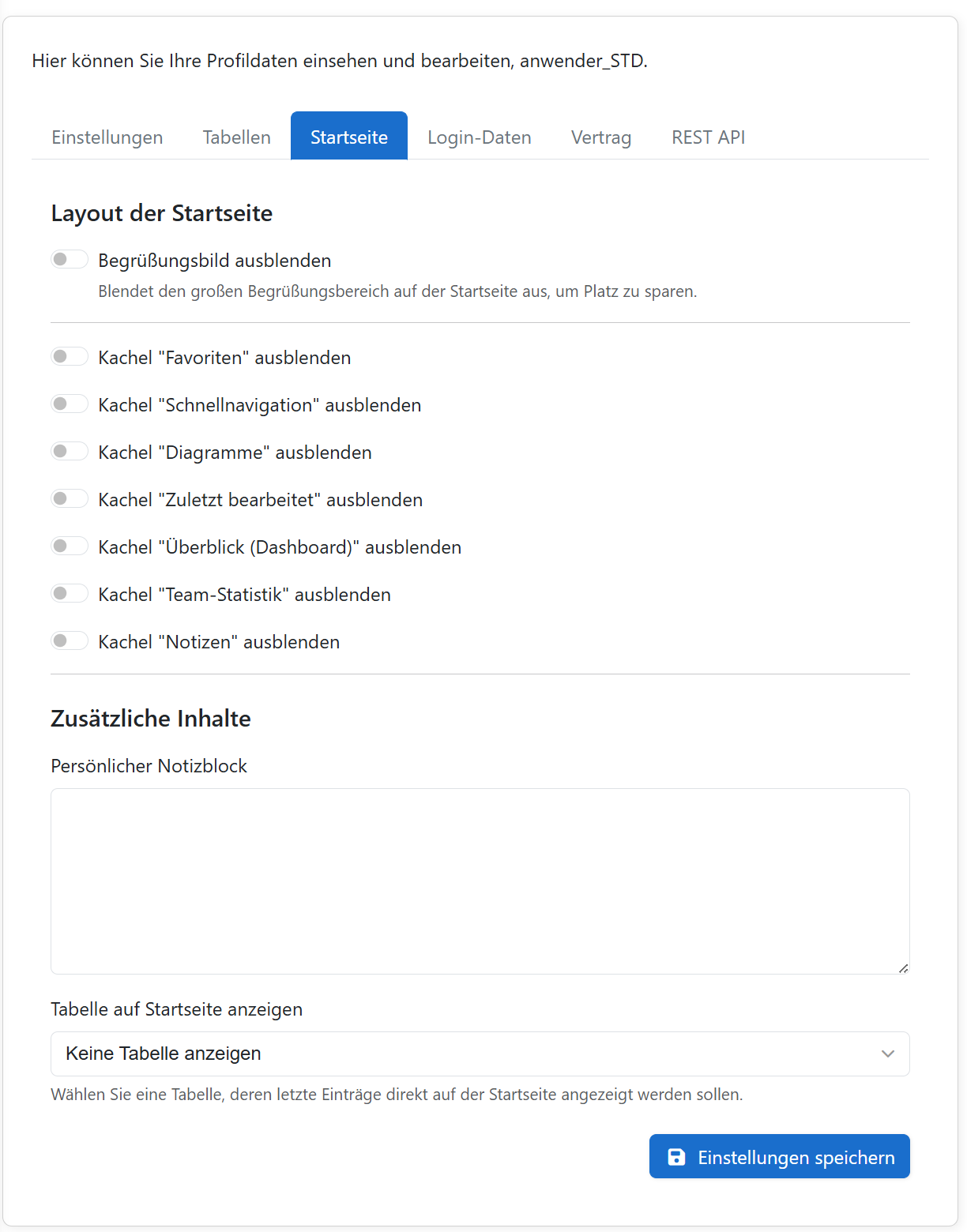
Konfigurieren Sie Ihr persönliches Dashboard, indem Sie nicht benötigte Kacheln (Widgets) ausblenden:
Zusatzfeatures: Sie können einen permanenten Notizblock einblenden oder eine spezifische Tabelle (z. B. Adressen oder Aufgaben) direkt auf der Startseite verknüpfen.
4. Login-Daten & Sicherheit
E-Mail & Passwort
Aktualisieren Sie hier Ihre E-Mail-Adresse oder ändern Sie Ihr Passwort (mindestens 8 Zeichen erforderlich).
Zwei-Faktor-Authentifizierung (2FA)
Erhöhen Sie die Sicherheit: Bei aktiviertem 2FA wird nach dem Login ein Einmal-Code an Ihre E-Mail gesendet, den Sie zur Bestätigung eingeben müssen.
5. Vertrag & Team
In diesem Bereich finden Sie Informationen zu Ihrer Lizenz (z.B. STD), dem Erstellungsdatum Ihres Kontos und der Vertragslaufzeit.
Team-Mitglieder einladen
Generieren Sie per Klick eine Einladungs-E-Mail mit einem speziellen Link, um neue Kollegen direkt in Ihr Team zu holen.
6. REST API
Für Entwickler und zur Anbindung von Drittsystemen. Hier können Sie Ihren persönlichen API-Schlüssel einsehen.