Bedienungsanleitung: Adressverwaltung
Effiziente Stammdatenerfassung für INtex Cloud-Datenbanken

Der Kurzname: Suchen und Finden leicht gemacht
Das Feld Kurzname ist ein Pflichtfeld und bildet das Rückgrat Ihrer Sortierung. Während in den Anschriftfeldern der offizielle Firmenwortlaut steht, dient der Kurzname Ihrer persönlichen Logik.
Prägnante Kürzel
Statt "INtex Publishing GmbH & Co. KG" nutzen Sie einfach "INTEX". So finden Sie die Adresse sofort, ohne den kompletten Namen tippen zu müssen.
Sortierung korrigieren
Damit "Gebrüder Müller" nicht unter "G", sondern unter "M" erscheint, geben Sie als Kurzname "MÜLLER" ein.
Gruppierung
Nutzen Sie Präfixe wie "SIEMENS MEIER" und "SIEMENS MÜLLER", um alle Kontakte eines Konzerns gebündelt untereinander aufzulisten.
Klassifikation & Kategorien
Nutzen Sie das Feld Klassifikation (unterstützt durch eine Vorschlagsliste), um Ihre Kontakte zu segmentieren:
- Mieter / Eigentümer: Zur Filterung in der Immobilienverwaltung.
- Dienstleister / Lieferanten: Für die schnelle Zuordnung im Einkauf.
- Mitarbeiter: Adressen mit diesem Tag stehen systemweit als Zuständige oder Sachbearbeiter zur Auswahl.
Zusätzlich können Sie mit dem Farbetikett optische Akzente setzen (z.B. Rot für "Wichtige Key Accounts").
Anschrift 1 & 2 flexibel nutzen
Diese Felder bilden den Briefkopf. Sie sind nicht starr, sondern passen sich komplexen Verhältnissen an:
| Ehepaar: | A1: Eheleute / A2: Sabine & Marc Schmidt |
| Erbengemeinschaft: | A1: Erbengemeinschaft / A2: Nachlass Max Müller |
| Firma: | A1: Firmenname / A2: Zusatz (z.B. Gewerbegebiet Süd) |
| WEG: | A1: WEG Musterstraße 10 / A2: c/o Verwaltung XY |
Erweiterte Datenpflege in Registern (Tabs)
Unterhalb der Stammdaten finden Sie thematisch sortierte Registerkarten:
Tel, Mail, Web
Geburtstag, Geschlecht
IBAN, BIC, UID
Untertabellen (z.B. Personen)
Im Tab "Persönliches" können Sie über die Schaltfläche + Zeile hinzufügen weitere Haushaltsmitglieder, Partner oder Kinder direkt zur Adresse erfassen, ohne neue Stammdatensätze anlegen zu müssen.
Anhänge: Der 360-Grad-Überblick
Direkt unter dem Eingabeformular einer Adresse finden Sie den Bereich Anhänge. Hier laufen alle Fäden zusammen: Sie erhalten eine vollständige Übersicht über sämtliche relational verknüpften Child-Datensätze.
Alles auf einen Blick
Ob Aufgaben, Dokumente, Korrespondenz oder Termine – Sie sehen sofort, was mit dieser Adresse verknüpft ist. Dies ermöglicht eine lückenlose Historie ohne Modulwechsel.
Interaktionsmöglichkeiten
- Stift-Symbol: Bearbeiten Sie verknüpfte Datensätze direkt aus der Adressansicht heraus.
- Plus-Symbol (+): Legen Sie neue abhängige Datensätze an. Diese werden nach dem Speichern automatisch hier gelistet.
- Alle anzeigen: Springen Sie direkt in das Fachmodul, wobei die Ansicht automatisch auf die Datensätze dieser Adresse gefiltert wird.
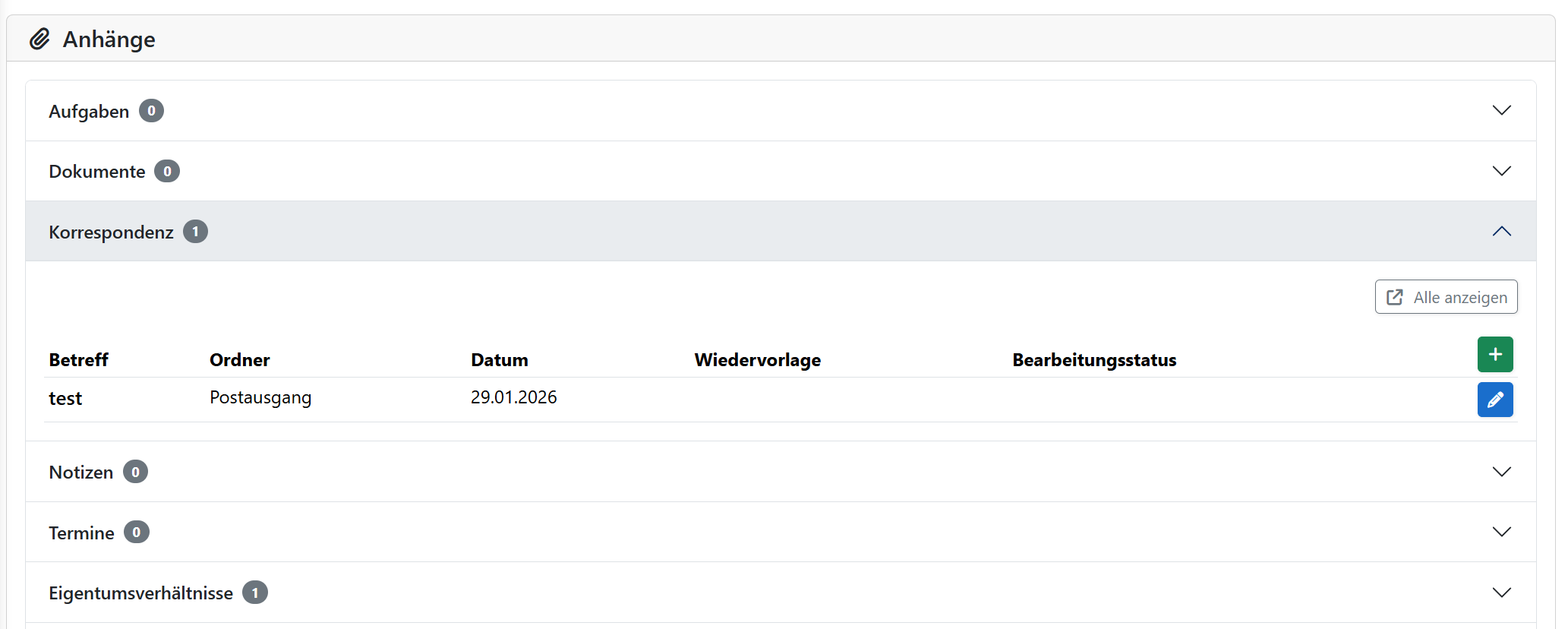
Bidirektionale Verknüpfung
Verknüpfungen funktionieren in beide Richtungen: Wenn Sie z. B. in der Aufgabenverwaltung eine neue Aufgabe erstellen und dort die Adresse auswählen, erscheint diese Aufgabe automatisch in den Anhängen der Adresse. In der Aufgabe selbst dient der Name der Adresse als direkter Link, mit dem Sie jederzeit zurück zum Adress-Stammdatensatz springen können.
Adressierung mehrerer Personen
Die Adressierung von Wohngemeinschaften, Erbengemeinschaften, Lebensgemeinschaften etc. stellt bisweilen ein Problem dar, das aber lösbar ist.
Vorab gilt es zu beachten, dass für die Korrespondenz und den Versand der Abrechnungen auch eine Gemeinschaft mit mehreren Mitgliedern nur eine Adresse in der Adressverwaltung darstellt. Sie versenden ja auch nur ein Schriftstück an eine Anschrift.
Verwenden Sie das Feld "Firma/Anschrift1", um die Gemeinschaft z.B. als
"Erbengemeinschaft Müller"
"Herren Müller und Meier"
"Frau Müller und Herr Meier"
"Familie Müller/Meier"
oder sonst nach Wunsch zu titulieren.
Im Feld "Anrede" in der Registerkarte "Persönliches" können Sie zudem eine Anrede frei wählen und texten, etwa
"Sehr geehrte Damen und Herren",
"Werte Erbengemeinschaft,"
"Sehr geehrte Frau Müller, sehr geehrter Herr Meier,"
"Hallo,"
Sollte bei Auseinanderbrechen der Gemeinschaft der Bedarf entstehen, mehrere postalische Adressen zu speichern, können Sie beliebig viele Adressdatensätze erstellen. Über einen gemeinsamen Zusatz im Kurznamen können Sie dabei den Zusammenhang zwischen den Mitgliedern der ehemaligen Gemeinschaft bewahren.
Zusätzlich zu der einen zentralen "Gemeinschafts"-Adresse steht es Ihnen frei, weitere Postadressen der Gemeinschaftsmitglieder zu erfassen. Ein entsprechender Zusatz im Kurznamen-Feld hilft dabei, die Mitglieder der Gemeinschaft schnell abzurufen.
Beispiel für Kurznamen:
"Erben Müller, Schulte"
"Erben Müller, Meier"
"Erben Müller, Sammeladresse"